
Word2016如何设置奇偶页不同的页码
|
小周
推荐文章
越洋帮路由网原创:文章是关于"Word2016如何设置奇偶页不同的页码"的相关知识分享,希望可以帮到大家。 - 素材来源网络 编辑:小易。
Word2016如何设置奇偶页不同的页码?我们一起来学习一下。
工具/材料Word2016
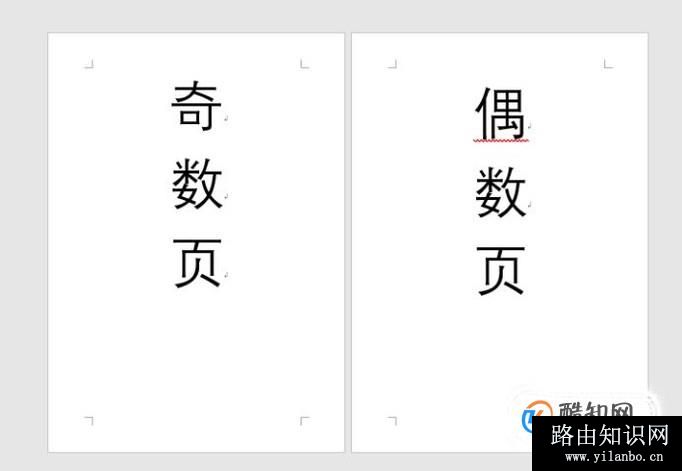
操作方法 01首先新建一个Word文档,内包含两页。
 02
02 点击“插入”,“页码”,“页码底端”,“普通数字2”。
 03
03 编辑奇数页,在“奇偶页不同”前打勾,给奇数页设置格式。设置小五号,红色字体。

 04
04 设置偶数页:把光标放到偶数页,点击“页码”,“页码底端”,“普通数字2”。
 05
05 编辑偶数页格式,在“奇偶页不同”前打勾,给偶数页设置格式。设置为一号字体。
 06
06 设置完毕,奇数页偶数页页码就不一样了。
 特别提示
特别提示 此案例为简单案例,可能设置上有不美观之处,但是适合初学者学习。